
Blog
Como instalar o office 2024
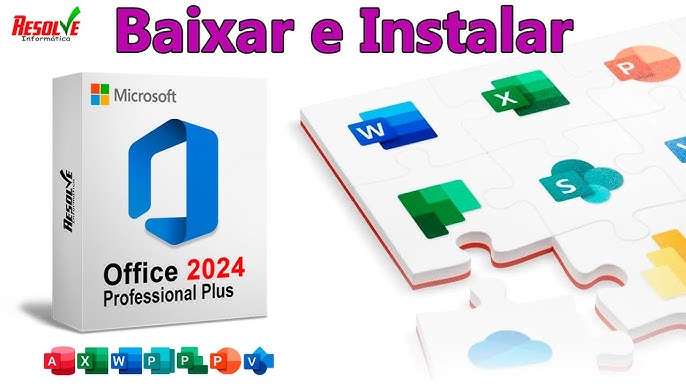
Como instalar o Microsoft Office 2024 Pro Plus
Neste guia você aprenderá como instalar o Microsoft Office 2024 Pro Plus passo a passo utilizando a ferramenta oficial da Microsoft.
⚡ Comprar licença original do Office 2024
1. Remover versões antigas do Office
Antes de instalar o Office 2024 recomendamos remover versões antigas como:
Office 2016
Office 2019
Office 2021
Microsoft 365
Use a ferramenta oficial da Microsoft:
Baixar removedor oficial do Office
2. Criar pasta de instalação
Crie uma pasta no disco C:
C:\Office20243. Baixar Office Deployment Tool
Baixe a ferramenta oficial da Microsoft:
Download Office Deployment Tool
Extraia os arquivos dentro da pasta C:\Office2024.
4. Abrir Prompt de Comando
Abra o menu iniciar, procure por CMD e execute como administrador.
5. Executar comando de instalação
Digite no Prompt:
cd C:\Office2024
setup.exe /configure configuration.xml
A instalação será iniciada automaticamente.
6. Ativar o Office
Abra Word ou Excel e digite sua chave:
XXXXX-XXXXX-XXXXX-XXXXX-XXXXX
💻 Comprar licença Office 2024
Requisitos do sistema
Windows 10 ou Windows 11
4GB de RAM
4GB de espaço em disco
Internet para ativação
Perguntas Frequentes
Como instalar o Office 2024?
Baixe a Office Deployment Tool, crie o arquivo configuration.xml e execute o comando setup.exe /configure configuration.xml.
O Office 2024 é vitalício?
Sim. O Office 2024 Pro Plus é uma licença permanente que não possui mensalidade.
Preciso remover o Office antigo?
Sim. Recomenda-se remover versões antigas antes de instalar o Office 2024 para evitar conflitos.
Conteúdos relacionados
Ver todos

Want to buy a genuine license with automatic delivery?
Check our products and activate in minutes.